
EhViewer怎么更换头像?EhViewer绿色版漫画阅读工具个性化设置教程
在数字阅读时代,个性化设置已成为用户体验的重要组成部分。对于使用免费漫画阅读工具的用户来说,更换头像不仅是展示自我的方式,更能让阅读空间充满个人色彩。一款广受欢迎的开源漫画应用,在提供海量免费资源的同时,也支持用户自定义个人资料,其中就包括头像更换功能。
认识头像功能与准备工作

头像作为用户在应用中的身份标识,承担着展示个性与区分他人的重要作用。在这款免费漫画阅读工具中,头像功能通常与用户的本地设置相关联,无需注册账号即可完成更改,充分保护了用户隐私。
在开始更换头像前,您需要提前准备好想要使用的图片。建议选择清晰度较高、比例合适的图片,以获得最佳显示效果。图片可以保存在设备相册中,方便后续上传调用。整个准备工作无需任何费用,充分体现了这款工具的免费属性。
进入个人资料设置界面

完成准备工作后,接下来需要找到头像更换的入口。打开应用,在主界面右下角找到代表“我的”或“个人中心”的图标,通常以人物轮廓呈现。点击进入后,您将看到与个人资料相关的各项功能。
在页面顶部或显眼位置,会显示当前默认头像及用户名区域。点击头像区域或旁边的编辑图标,即可进入资料编辑模式。这一界面布局设计简洁直观,即使是初次使用的用户也能快速定位。整个操作流程完全免费,无需任何付费解锁步骤。
选择与上传新头像

进入资料编辑模式后,头像更换选项会清晰呈现。点击当前头像或“更换头像”按钮,系统将弹出选择菜单。此时您会看到“从相册选择”和“拍照”两个选项。若使用已保存的图片,请选择“从相册选择”,系统将自动跳转至设备相册。
在相册中找到并选中您预先准备好的图片,确认后进入裁剪编辑界面。该工具内置了基础的图片裁剪功能,您可以通过缩放和移动来调整图片的显示区域,确保头像效果满意。调整完成后点击确认,新头像即开始上传并应用。
保存设置与查看效果

上传完成后,系统会自动返回个人资料页面,此时您应该能看到新头像已经成功显示。需要注意的是,部分版本可能需要手动点击页面上的“保存”或“完成”按钮,以确认所有更改。点击保存后,头像更换操作即全部完成。
您可以返回应用其他页面,或尝试在不同功能模块中查看头像的显示效果。通常情况下,头像会在评论、收藏列表等位置同步更新。若发现头像未及时刷新,可尝试退出应用后重新打开。整个更换过程仅需几分钟,完全免费,让您的个性化设置轻松实现。
-

E站分解冷门宝藏漫画《亲爱的邻居》-探寻EhViewer下载漫画
【E站分解冷门宝藏漫画《亲爱的邻居》-探寻EhViewer下载漫画】E站分解漫画《亲爱的邻居》讲述不被理解的条崎修智欲自杀时被新邻居亚历山大救下,在相处中逐渐被温暖点亮、重获新生希望的故事。这是一部关于救赎与接纳的治愈系作品,情感细腻,触动人心。
2026-04-03
-

EhViewer正版评价漫画《与男人结婚》-品评EhViewer新版热门精品漫画
【EhViewer正版评价漫画《与男人结婚》-品评EhViewer新版热门精品漫画】EhViewer正版评价漫画《与男人结婚》讲述准新郎林语然在庆祝时偶遇暗恋对象李剑,不知对方隐藏身份的他展开热烈追求。这是一部关于暗恋、秘密与情感抉择的精彩恋爱故事。
2026-04-03
-

EhViewer绿色版鉴赏热门精品漫画《狂徒后爱》-评鉴EhViewer官方漫画
【EhViewer绿色版鉴赏热门精品漫画《狂徒后爱》-评鉴EhViewer官方漫画】EhViewer绿色版鉴赏漫画《狂徒后爱》讲述黄弼见为寻找后爸疯狂袭击黑帮,成功赖上目标柳乱舞后同居,两人感情逐渐产生变化的故事。剧情设定新颖,情感刻画细腻,探讨了家庭、归属与真心的成长主题。
2026-04-02
-

EhViewer怎么扫码登录?EhViewer彩色版漫画软件扫码登录详细教程
【EhViewer怎么扫码登录?EhViewer彩色版漫画软件扫码登录详细教程】详细讲解免费漫画软件EhViewer如何通过扫码登录账户,从准备工作到具体操作步骤完整呈现。全程免费无需付费,帮助用户快速访问个人收藏和订阅,享受个性化漫画阅读体验。
2026-04-02
-

E站(EhViewer)鉴识漫画《桃源大将军》-寻绎EhViewer官网冷门宝藏漫画
【E站(EhViewer)鉴识漫画《桃源大将军》-寻绎EhViewer官网冷门宝藏漫画】E站(EhViewer)鉴识漫画《桃源大将军》讲述桃源将军宋壁爱慕情报官青山屡遭拒绝,无奈求助源尚天仙赐婚的故事。这部仙侠恋爱漫画人物鲜明,情感细腻,展现了执着追求与情感蜕变的动人历程。
2026-04-01
-

EhViewer彩色版剖辨冷门宝藏漫画《无偿的爱》-剖解EhViewer网站漫画
【EhViewer彩色版剖辨冷门宝藏漫画《无偿的爱》-剖解EhViewer网站漫画】EhViewer彩色版剖辨漫画《无偿的爱》讲述想要逃避过去的贤武,在烤肉店兼职时重逢高中同学金灿理,被对方的执着纠缠与突如其来的告白打破平静生活的故事。作品情感细腻,深刻描绘了面对过去与接受真心的成长历程。
2026-04-01
-

E站点评漫画《血与爱》-细品EhViewer下载热门精品漫画
【E站点评漫画《血与爱》-细品EhViewer下载热门精品漫画】E站点评漫画《血与爱》讲述少年智源偶遇梦寐以求的吸血鬼,在吸血过程中产生奇异感受,并与消失又重现的吸血鬼学长展开奇妙缘分的故事。这是一部融合奇幻与青春情感的治愈系作品。
2026-03-31
-

EhViewer入口探究热门精品漫画《多重陷阱》-鉴赏EhViewer官网漫画
【EhViewer入口探究热门精品漫画《多重陷阱》-鉴赏EhViewer官网漫画】EhViewer入口探究漫画《多重陷阱》讲述主角正信发现温柔的哥哥夜晚会变成另一个人格,在暗恋与困惑中挣扎的故事。这部作品以双重人格设定探讨情感的复杂性,情节张力十足,情感刻画细腻,值得一读。
2026-03-31
-
EhViewer怎么切换账号登陆?EhViewer绿色版漫画软件账号切换完整操作指南
【EhViewer怎么切换账号登陆?EhViewer绿色版漫画软件账号切换完整操作指南】详细讲解免费漫画EhViewer软件如何切换账号登录,涵盖退出当前账号、重新登录新账号及备用登录方式。全程免费无需付费,帮助用户轻松管理多个账号,畅享个性化阅读体验。
2026-03-30
-

EhViewer漫画排行榜有什么用?EhViewer网站漫画软件排行榜功能全解析
【EhViewer漫画排行榜有什么用?EhViewer网站漫画软件排行榜功能全解析】详细介绍免费漫画软件排行榜功能的作用与使用价值,涵盖热度榜、飙升榜、新作榜等多种类型,帮助用户快速发现热门漫画,告别书荒。全程免费,轻松掌握高效找漫画技巧。
2026-03-30
-
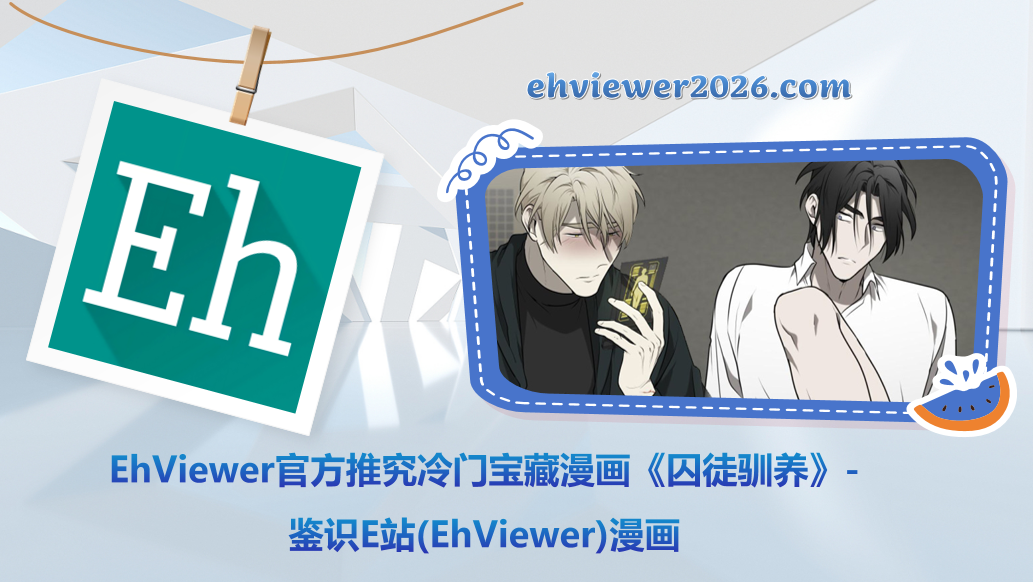
EhViewer官方推究冷门宝藏漫画《囚徒驯养》-鉴识E站(EhViewer)漫画
【EhViewer官方推究冷门宝藏漫画《囚徒驯养》-鉴识E站(EhViewer)漫画】EhViewer官方推究漫画《囚徒驯养》讲述职业诈骗犯席胜突遭绑架,而绑匪的理由竟是一见钟情。这场始于荒诞的囚禁,将两个边缘人卷入控制与反控制的情感漩涡。悬念迭起的情节与深刻的人性探讨,让这部作品成为不可错过的佳作。
2026-03-29
-

E站寻绎冷门宝藏漫画《曙光之夜》-探研EhViewer下载漫画
【E站寻绎冷门宝藏漫画《曙光之夜》-探研EhViewer下载漫画】E站寻绎漫画《曙光之夜》讲述六年后在会所重逢的恋人,一个是黑道组长,一个是会所服务人员。这部都市情感漫画以深刻的人物刻画和跌宕的剧情发展,探讨了时光、命运与未曾熄灭的爱意。
2026-03-29
